
Index
Notionは「メモ」「タスク管理」「Wiki」「データベース」などをひとつのアプリでまかなえるオールインワンツールです。とはいえ最初は「ブロック」や「データベース」といった独特の概念に戸惑う人も多いはず。
この記事では、Notionを初めて触る方向けに、基本操作からデータベース作成までを順を追って解説します。
Notionの画面構成を知る
Notionを開くと、画面は大きく2つのエリアに分かれています。
- 左側のサイドバー:ページの一覧、ワークスペースの切り替え、検索、設定などがまとまっている場所
- 右側のメインエリア:選択したページの中身を表示・編集する場所
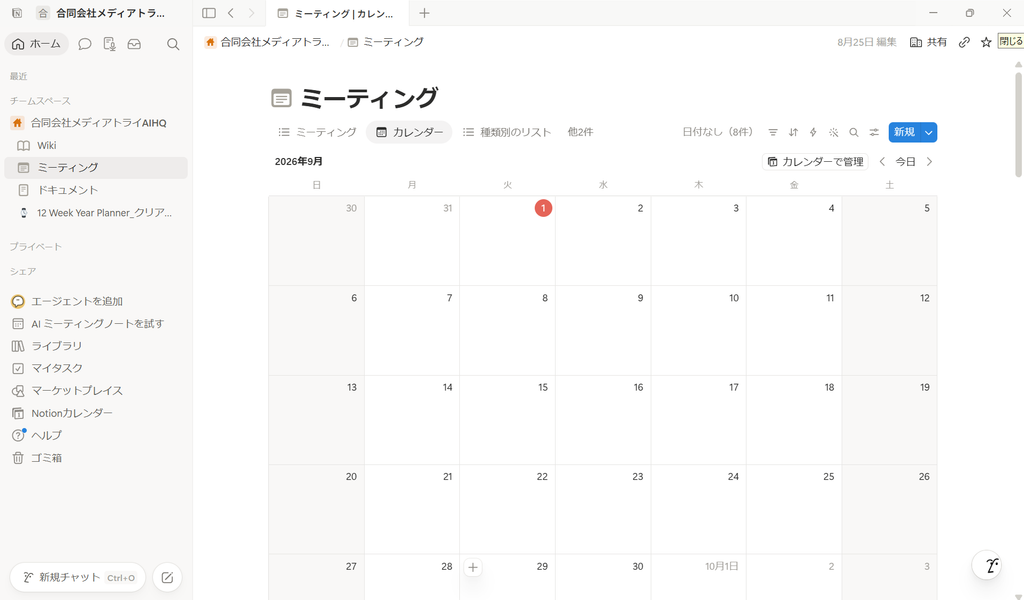
サイドバーの上部には検索アイコンやワークスペース名が並び、その下に自分が作成したページが一覧表示されます。
ページは階層構造(親ページの中に子ページを作る)を持てるのがNotionの大きな特徴です。
新しいページを作る
サイドバーの「ページを追加」(+マーク)をクリックすると、新しいページが作成されます。
ページには以下を設定できます。
- アイコン:絵文字や画像をページの目印として設定
- カバー画像:ページ上部に表示される画像
- タイトル:ページの名前
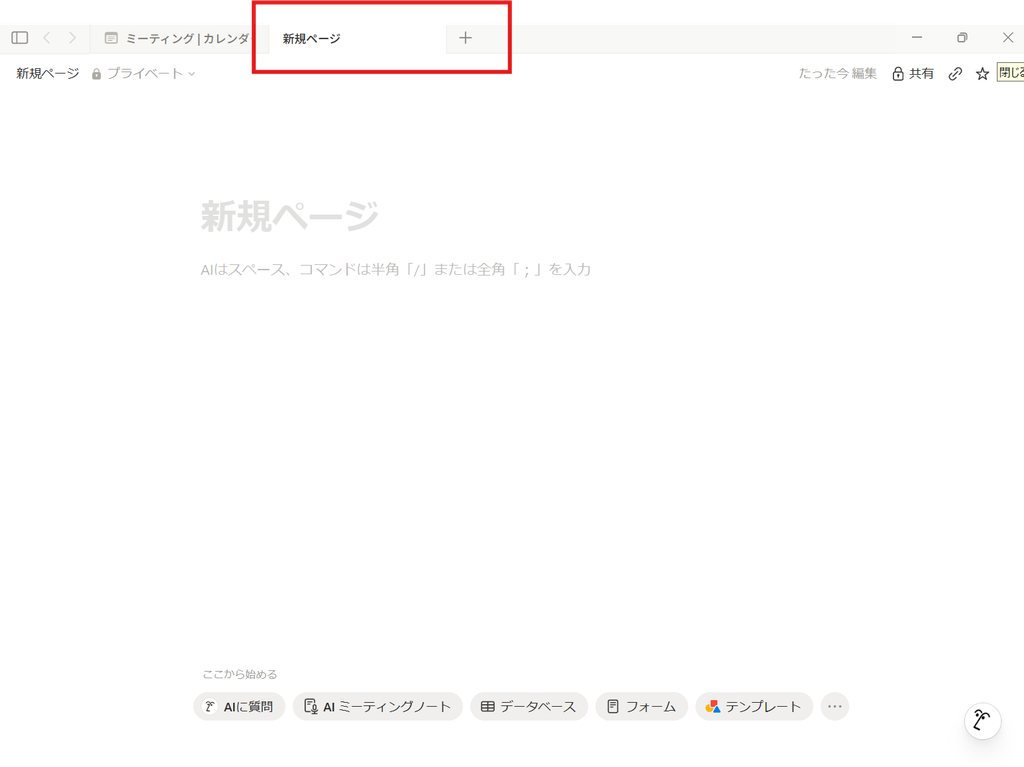
タイトルを入力してEnterキーを押すと、本文の入力に移れます。ここから先が「ブロック」の世界です。
ブロックの基本を理解する
Notionでは、テキスト・画像・表・リストなど、ページ内のあらゆる要素が「ブロック」という単位で管理されています。ブロックの操作を覚えることが、Notion習得の一番の近道です。
・ブロックの追加
本文エリアで何もない行に「/」(スラッシュ)を入力すると、挿入できるブロックの一覧(スラッシュコマンド)が表示されます。
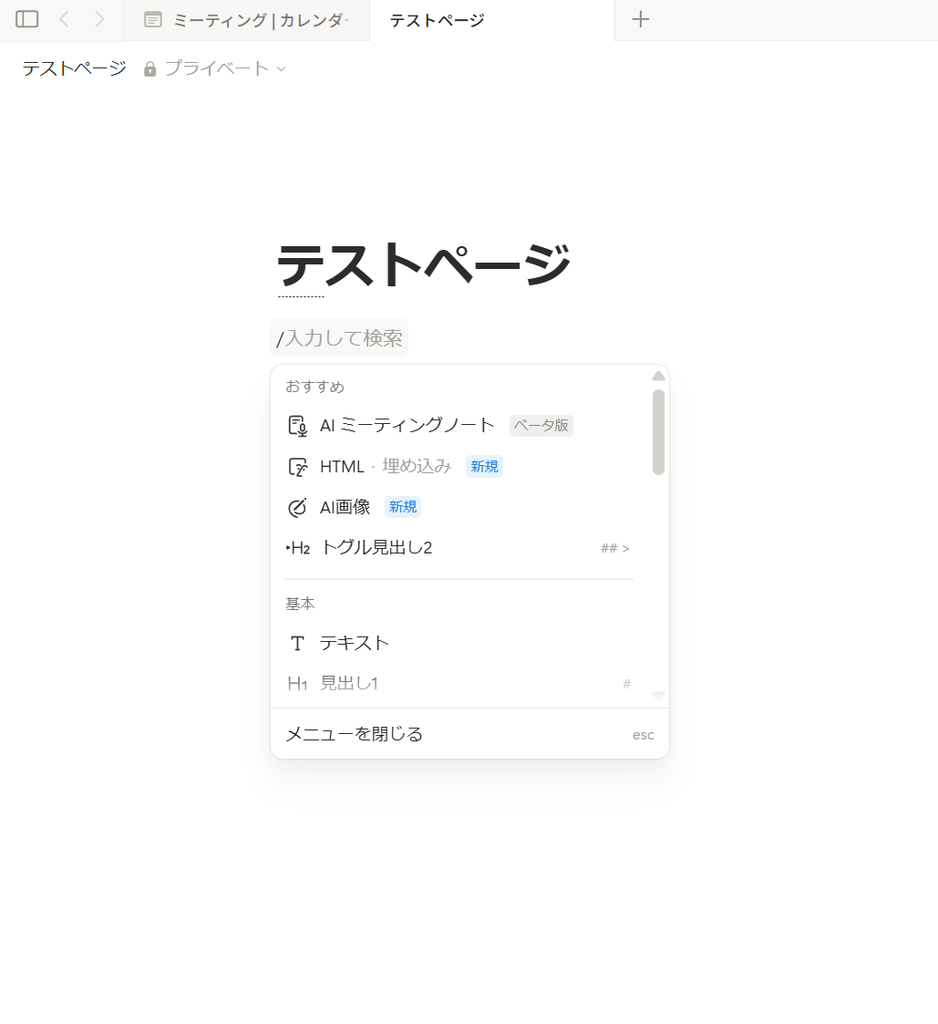
よく使うブロックの例:
| ブロック | 用途 |
| テキスト | 通常の文章 |
| 見出し1〜3 | 記事の章立て |
| 箇条書きリスト | 箇条書き |
| 番号付きリスト | 手順の整理 |
| ToDoリスト | チェックボックス付きタスク |
| トグルリスト | 折りたたみ可能な項目 |
| 表 | シンプルな表組み |
| 画像 | 画像の挿入 |
| 区切り線 | セクションの区切り |
| データベース | 後述するデータ管理機能 |
ページを入れ子にする(サブページ)
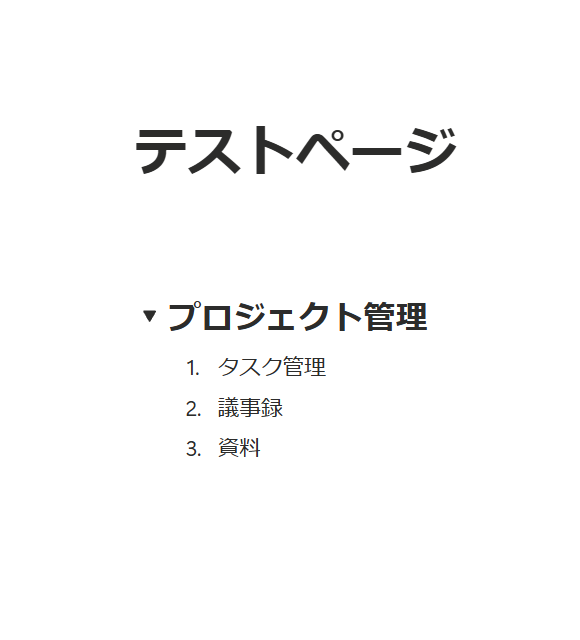
Notionでは、ページの中にさらにページを作ること(サブページ)ができます。本文中で「/」→「ページ」を選ぶか、既存のテキストの前に「>」を入力すると、その場でサブページが作成されます。
これにより、たとえば「プロジェクト管理」という親ページの中に「タスク一覧」「議事録」「資料」といった子ページを整理して配置できます。
データベースを作成する
ここからが本記事の本題、Notionの真骨頂とも言える「データベース」機能です。
・データベースとは
データベースは、Excelの表のようにデータを行(アイテム)と列(プロパティ)で管理できる機能です。単なる表と違うのは、「表示形式(ビュー)」を切り替えられる点と、各行がそれぞれ1つのページになっている点です。
・データベースの作り方
- ページ内で「/」を入力
- 「データベース」と検索し、「テーブル – フル ページ」または「テーブル – インライン」を選択
- フルページ:データベースがページ全体を占める形式。独立した1つのデータベースとして管理したい場合に向いている
- インライン:既存のページの中に部分的に埋め込む形式。他の文章と組み合わせたい場合に向いている
・プロパティ(列)を追加する
テーブルの一番右にある「+」をクリックすると、新しい列(プロパティ)を追加できます。プロパティにはいくつか種類があります。
| プロパティ種類 | 用途の例 |
| テキスト | 自由記述のメモ |
| 数値 | 金額、数など |
| セレクト | ステータスなど単一選択の分類 |
| マルチセレクト | タグなど複数選択の分類 |
| 日付 | 締切日、開始日など |
| チェックボックス | 完了/未完了の管理 |
| 人物 | 担当者の割り当て |
| URL | 関連リンク |
・行(アイテム)を追加する
テーブルの一番下にある「+ 新規」をクリックすると、新しい行が追加されます。各行はクリックすると開き、独立した1つのページとして中身(本文)を書き込むこともできます。つまり「タスク一覧の1行」が、そのまま「そのタスク専用の詳細ページ」にもなる、という構造です。
・ビュー(表示形式)を切り替える
同じデータベースでも、目的に応じて表示形式を切り替えられます。データベース名の右側にある「+ ビューを追加」から選択します。
| ビュー | 向いている用途 |
| テーブル | 一覧性を重視したデータ管理 |
| ボード(カンバン) | ステータス別のタスク管理(To Do / 進行中 / 完了 など) |
| カレンダー | 日付ベースのスケジュール管理 |
| リスト | シンプルな箇条書き的な一覧 |
| ギャラリー | 画像を中心にした一覧(写真、商品など) |
・並べ替え・絞り込み(ソート・フィルター)
テーブル上部の「並べ替え」「フィルター」ボタンから、特定の条件でデータを整理できます。たとえば「担当者が自分」「ステータスが未完了」だけを表示する、といった使い方が可能です。
まとめ
今回紹介した内容を振り返ります。
- Notionは「ページ」と「ブロック」を基本単位として構成されている
- ブロックは「/」コマンドで自由に追加・入れ替え・削除ができる
- ページは階層構造にでき、サブページとして整理できる
- データベースは「行=データ」「列=プロパティ」で管理し、ビューを切り替えて多角的に活用できる